
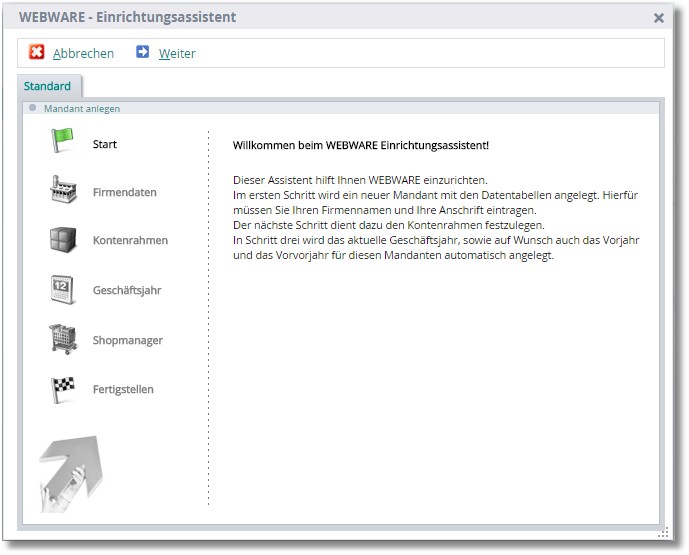
1. Klicken Sie mit der Maus im Hauptbildschirm auf "erpSUITE (WebUI) Objekte > Allgemein > Mandantenverwaltung". 2. Drücken Sie in der Mandantenverwaltung [F3], um den Einrichtungsassistenten zu starten. 3. Klicken Sie auf <Weiter>. 4. Folgen Sie nun den Anweisungen des Assistenten, der Sie Schritt für Schritt durch die Mandantenanlage geleitet.
5. Wenn Sie Ihre Daten eingegeben haben, klicken Sie auf <Fertigstellen>.
|
1. Klicken Sie mit der Maus im Hauptbildschirm auf "erpSUITE (WebUI) Objekte > Allgemein > Mandantenverwaltung". 2. Über den Menüpunkt "Tools / Externen Datenpfad in Mandantenverwaltung importieren" können Sie in der Dateiauswahl den Pfad angeben, in welchem Ihr Mandant gespeichert ist. 3. Sie können in der Tabellenspalte NAME ggf. einen Namen eintragen, welcher in der Mandantenverwaltung angezeigt werden soll. 4. Drücken Sie [RETURN], um in den neu angelegten Mandanten zu wechseln.
|
1. Klicken Sie mit der Maus im Hauptbildschirm auf "erpSUITE (WebUI) Objekte > Allgemein > Mandantenverwaltung". 2. Wählen Sie den zu löschenden Mandanten in der Tabelle aus und drücken Sie [F4]. 3. Bestätigen Sie die nachfolgende Sicherheitsabfrage mit <Ja>. 4. Die zweite Sicherheitsabfrage sollten Sie nur mit <Ja> beantworten, wenn alle Daten des Mandanten wirklich gelöscht werden sollen!
|